【朗報】PCの買い替え、もう怖くない!古いパソコンから新しいパソコンへ爆速でデータを移行する最強の方法がこれwww
https://www.youtube.com/watch?v=1GpzFbJr1Xg
【動画の要約】
・初心者でも安心!手動コピーと専用アプリの2パターンを徹底解説。
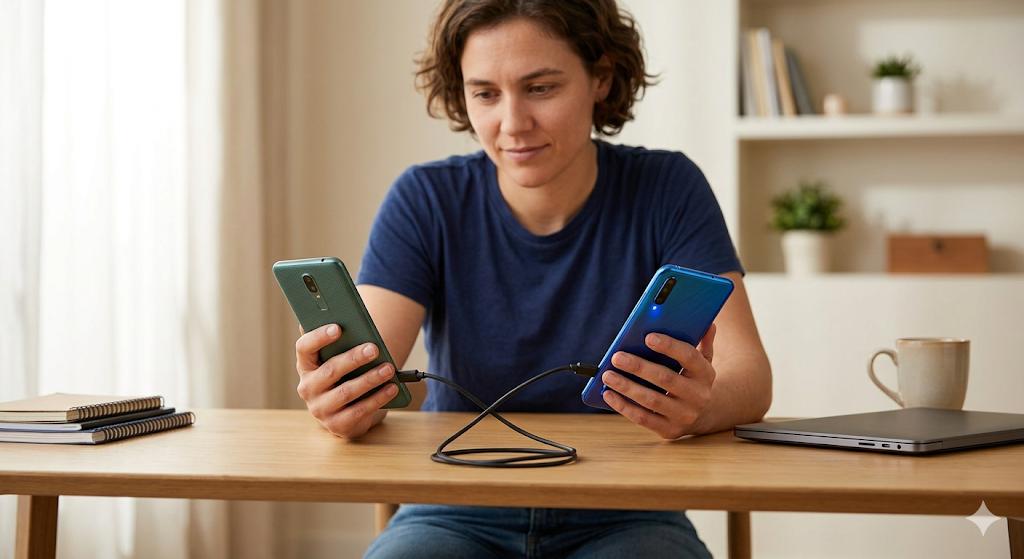
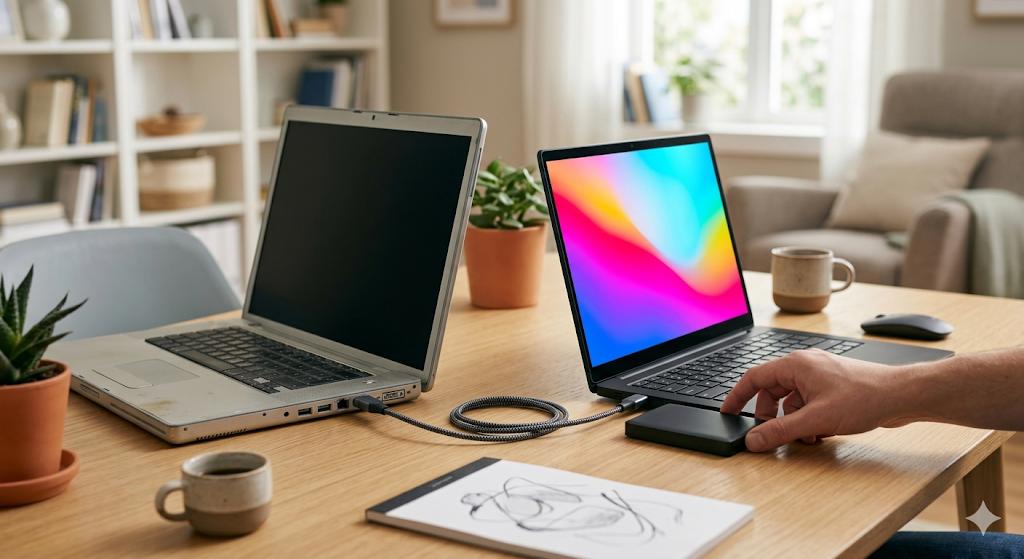
・USBメモリや外付けHDDを使った王道の「手動移行」手順。
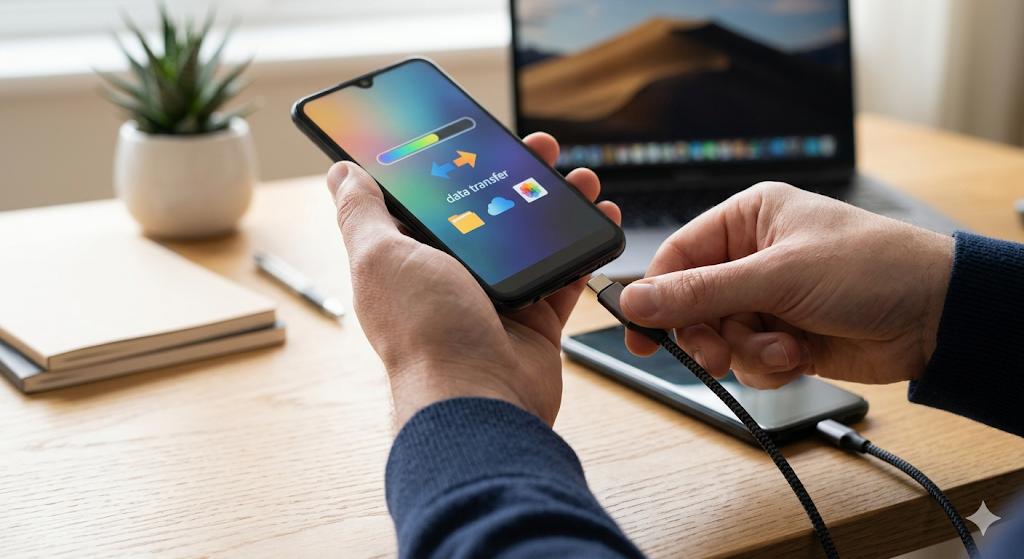
・アプリ(EaseUS Todo PCTrans等)を使えば、設定やアプリまで丸ごと引越し可能。
・ゲーミングPCやノートPC、デスクトップ問わず共通で使える神テク。



これマジで助かるやつ!ちょうどPC新調したからタイムリーすぎるわw
初心者に優しい解説でわかりやすいな( *´艸`)
データ移行って聞くだけで難しそうだけど、これならできそう。
>>1
USBメモリに一旦保存するやり方が一番確実だよな。
でもアプリ使うと設定までいけるのか?
ゲーミングPCでも同じ方法でいけるらしいぞ!
コメント欄で質問してた人いたけど「大丈夫」って回答きてる。
06:30 あたりのアプリ画面見ると、転送したいデータ選ぶだけなんだな。
ピクチャとかドキュメントとかチェック入れるの楽そう。
>>6
そのシーン、マジで「新しいパソコン」って感じがしてワクワクするw
自分で一個ずつコピーする手間考えたら神ツールだわ。
ノートからデスクトップでもいけるのかよ、最強か?
お気に入りリスト(EdgeとかChrome)も移行できるか気になるところ。
最近はクラウド同期してるから大丈夫だろうけど、ブックマークは大事よな。
無料版でどこまでできるかだな。
マイクロソフトの標準バックアップ使えって意見もわかるけど、こっちの方がUI見やすいわ。


OneDriveの5GB制限にキレてるやついて草
「自分のお金で買ったPCなのに」って、Windows11あるあるだなwww
>>11
だからこそ、この動画みたいにUSBメモリとか外付けHDDで「物理移行」するのが一番安全なんだよなぁ。
LAN経由で共有フォルダ作る方法は上級者向けすぎる。
初心者は素直にリンクケーブル買うか、この動画の手順マネしたほうがいい。
「コピー」じゃなくて「移動」って言ってたけど、元PCのデータ消えないよね?
心配性だからそこ重要なんだけど!
>>14
コメ欄でも「コピーのことだと思います」ってフォロー入ってるから安心しろw
古いPCもそのまま使えるって言ってるしな。
中華ソフトは怖いってやつもいるけど、EaseUSは結構有名どころだろ。
まぁ不安なら手動移行すればいいだけ。
結局、外付けHDD一個あれば何とでもなるってことか。
勉強になったわ 乙!
短時間で丁寧にまとまってて良い動画だった!
これで次のセールでPC買い替えられるわwww

パソコンを新しくした時のワクワク感を台無しにするのが「データ移行」の面倒くささですよね。今回の動画では、アナログながら確実な「手動コピー」と、手間を極限まで減らす「アプリ活用」の両方が紹介されていて、非常に実用的だと感じました。
特に初心者の型にとって、どのフォルダを移せばいいのか迷うポイントをしっかり押さえているのが高評価です。コメント欄でもありましたが、「古いPCもそのまま使える(データは消えない)」という安心感は、作業を進める上で一番大切かもしれません。
大切な思い出の写真や重要なファイルを安全に移して、新しいPCライフを快適にスタートさせましょう!この動画をブックマークしておけば、いざという時に困りませんね。