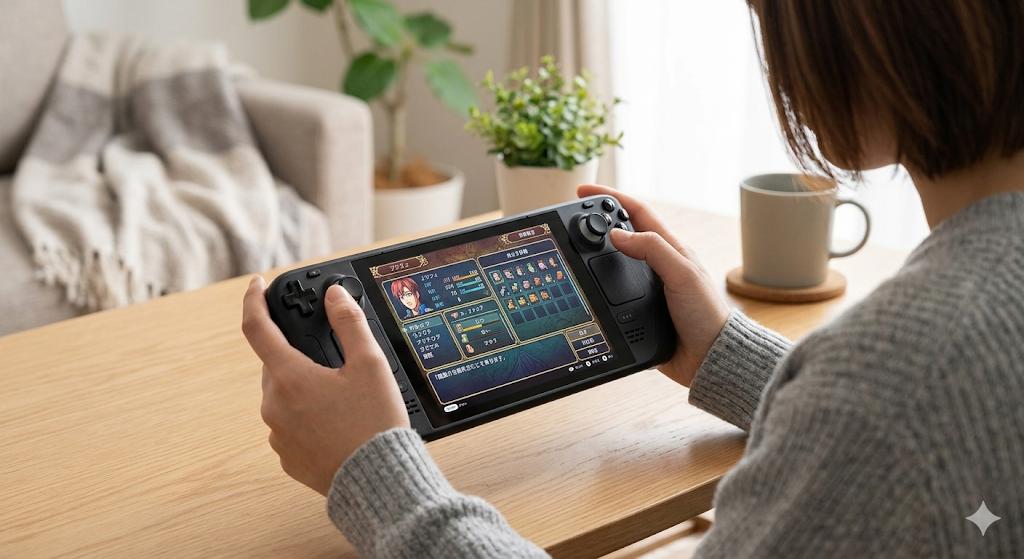
【朗報】Steam Deck買った情弱俺、この動画のおかげで無事起動に成功するwww
https://www.youtube.com/watch?v=YB-Ui4i3hk8
【動画の要約】
・Steam Deckの開封から言語設定、Wi-Fi接続までの流れを完全解説。
・タイムゾーンの選択やSteamアカウントへのログイン手順も網羅。
・アップデートの待ち時間や、インストール完了後の画面まで見せてくれる親切設計。
・初期設定で詰まりやすいポイントを丁寧にフォロー。




0:40のネットワーク設定で詰まったの俺だけじゃなくて安心したわwww
Wi-Fi繋がらなくて血管切れそうになったわ( ゚Д゚)
>>2
動画だとスルスル進んでるけど、実際やるとアプデ長くて不安になるよな。
これマジで分かりやすいな。特に言語選択で「日本語」選ぶだけのシーンとか
初心者にはこれくらい丁寧なのが助かるんだわ。
てか箱に「シリアル登録完了品」って書いてあるのあるらしいけど何なの?
コメント欄でも話題になってて草


>>10
認定再生品かと思いきや新品でもそう書いてあることあるらしいな。
公式に聞けって結論になってて解決してなくてワロタ
設定完了後のあのSteamロゴが出てくるところ、達成感あるよな~!
お前ら、設定終わっただけで満足してゲーム積むんだろ?俺は詳しいんだ。
>>18
図星すぎて草。とりあえずエルデンリング入れるわ ^^) _旦~~
0:40の「次はネットワークの設定です」っていう字幕、シンプルだけど安心感すごい。
これ見てなかったら一生詰んでたわ。
Steam Deckの初期設定って意外と手順多いから、こういう動画はマジで神。




>>30
スマホのテザリングでやろうとして詰まった俺、この動画でWi-Fiの大切さを知る。
結局、公式から新品買うのが一番安定ってことだな。変な「登録完了品」とか気にしなくて済むし。


結論:この動画見ながら設定すれば、誰でも寝ながらSteamライフ送れるぞ!(・∀・)
引用元: SakuraAnneGames:【Steam Deck】初期設定する方法(インストール)
Steam Deck、手に入れた時の高揚感は異常ですよね。でも、いざ電源を入れて「ネットワークを選択」の画面でWi-Fiが弾かれた時の絶望感もまた異常。今回の動画は、そんな初期設定の「最初の一歩」を丁寧に並走してくれる、まさにバイブル的な内容でした。
特に0:40付近のネットワーク設定からログインまでの流れは、初めて触るユーザーにとって一番不安な部分。そこを実際の画面で見せてくれるのは本当に助かります。コメント欄で話題になっていた「シリアル登録完了品」の謎など、ユーザーのリアルな声も拾っていて非常に有益なスレになりました。
せっかくのハイスペック機、設定で挫折して積みゲー化させるのはもったいない!この動画を参考に、皆さんも快適なハンドヘルドPCライフをスタートさせてくださいね!