【神回】スイッチのプロコンが繋がらない情弱民、この動画で一瞬で救済されるwww
https://www.youtube.com/watch?v=GMNiNSbkbvo
【動画の要約】
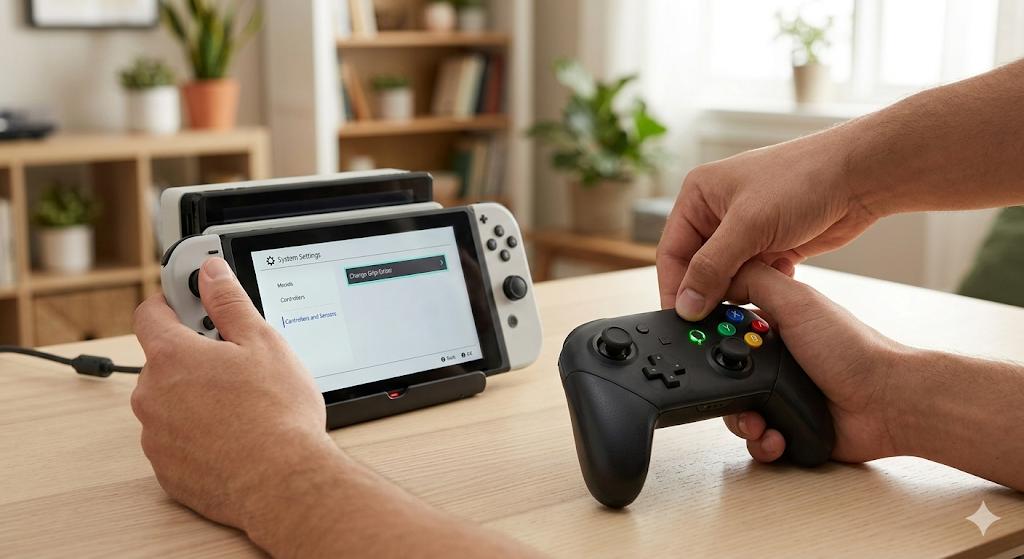
・Switch本体の「設定」から「コントローラーとセンサー」を選択。
・「コントローラーの持ちかた/順番を変える」を開く。
・コントローラーの「シンクロボタン」を長押しして登録待機状態にする。
・画面に「登録完了」が出れば接続成功!有線通信設定の確認も忘れずに。




これマジで助かったわ!
長年繋がらなくて放置してたプロコンが一発で認識したwww感謝!
>>1
乙。でもこれ動画で使ってるの純正プロコンじゃなくね?ww
真ん中にロゴがないから非公式のやつやんけ!
>>3
それなw でも接続方法は基本一緒だからセーフ。
「まずは設定にいってください!」のデカ文字で笑うわ。
できないヤツは「ホームボタンとYボタン同時押し」試してみろ。
赤い点滅が上下に早くなるまで長押しするのがコツだぞ! ( ゚Д゚)
「有線接続をしてからじゃないと無線接続できない」ってコメントあるけどマジ?
俺はいきなり無線でいけたけどな。


ポケモンZAで連射コン使うために買ったやつが登録できなくて詰んでたから助かった。
神動画すぎるわ。
>>7
サンキュー!点滅の速さが重要だったのか。
ずっと普通の点滅で待ってたわwww
できないって言ってる奴は本体の故障疑ったほうがいいぞ。
赤外線死んでると何やっても無理。



動画がシンプルでわかりやすすぎる😀
4年前の動画なのに今でも助けられてる奴多すぎだろww
>>1
これ、設定の「Proコントローラーの有線通信」をONにしないとダメなパターンもあるから注意な!


結論:この動画はSwitchユーザーのバイブル。
マジで繋がった!天才すぎ!登録といいねしてきたわ😊
引用元: YouTube:スイッチプロコントーロラー接続方法
今回はSwitchのコントローラー接続方法についてのまとめでした!動画で紹介されていた手順は非常にシンプルですが、意外と「シンクロボタンの長押し」や「設定画面の場所」で躓いている方が多いようですね。
コメント欄でも指摘されていましたが、純正品以外のコントローラーを使用する場合、独自のペアリング方法(ホームボタン+Yボタンなど)が必要なケースもあります。「繋がらない!」と焦る前に、まずは本体の設定とコントローラー側の点滅状態をしっかり確認することが大切ですね。
4年前の動画が今でも多くのユーザーを救っているのを見ると、やはり基本の解説動画は息が長いなと感じます。コントローラーが反応しなくて困っている友達がいたら、ぜひこの手順を教えてあげてくださいね!