【神回】Windows 11でNATタイプを「オープン」にする方法が判明!オンラインゲームのラグとおさらばwww
https://www.youtube.com/watch?v=K0RagQelTLM
【動画の要約】
・Windowsのネットワーク設定からIP v4のプロパティを編集
・DNSサーバーに「8.8.8.8」「8.8.4.4」を入力する(Google Public DNS)
・解決しない場合はデバイスマネージャーからネットワークアダプターのドライバーを更新
・最終手段としてインターネットオプションの詳細設定からリセットを実行




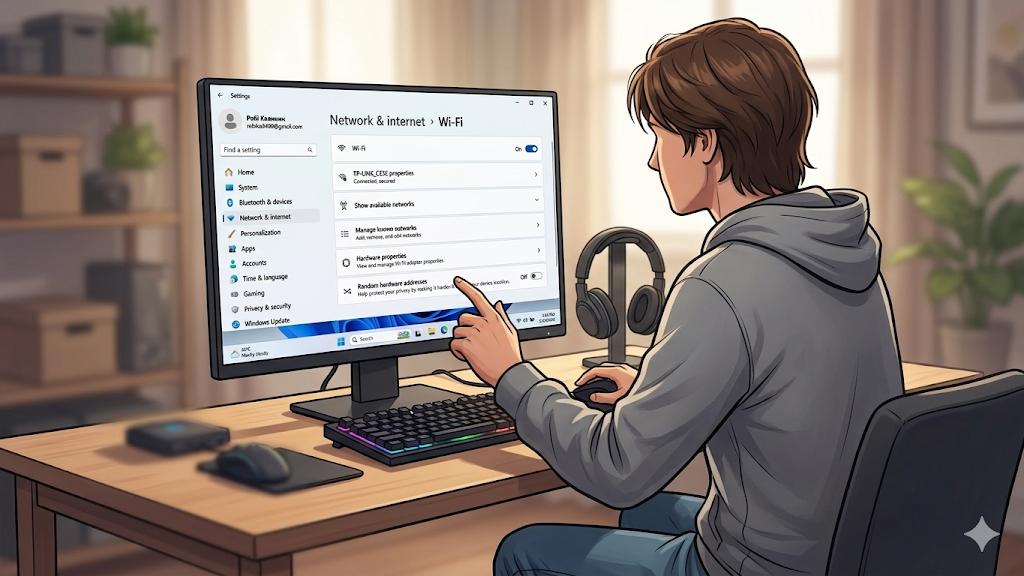
0:10の設定画面、ここが全ての始まりか…
解析データでもここが一番の見どころになってて草。みんな困ってるんだなww
NATタイプがモデレートだとマッチング全然しねーから助かるわ
これやったら爆速でマッチするようになったわ感謝!!
0:42の「888844」って入力するとこ、定番だけどやっぱ最強だよな
Google先生のDNSに繋ぐのが一番安定する説 \(^o^)/
>>7
俺もそれやってみたけど、0:10の動画の通りに設定開くのが意外と分かりづらいから助かったわ
1:25のドライバー更新とか盲点だったわ!
アダプター古いとそもそもNAT以前の問題だよな…勉強になった
最後のリセット(1:42)はガチで詰んだ時の最終奥義だな
インターネットオプションなんて久々に見たわww
これでモンハンもCoDも快適にプレイできるぜ!
うおおおおお、NATオープン最高おおおおお!!( ゚Д゚)





結論:とりあえず0:10からの手順だけ覚えとけばおk
引用元: Waylohr: How to change NAT type to open in Windows 11?
Windows 11でのNATタイプ変更、これはオンラインゲーマーなら避けては通れない道ですよね。動画で紹介されていたDNSの変更(8.8.8.8)は基本中の基本ですが、意外と設定場所を忘れてしまいがちなので、[00:00:10]付近のキャプチャ画像は非常に参考になります。
特に注目したいのは、単にDNSを変えるだけでなく、ドライバーの更新や設定のリセットまで網羅している点です。「なぜかマッチングが遅い」「ボイスチャットが繋がらない」といった悩みは、この動画の手順で解決する可能性が高いです。
ネットワーク設定は少し難しく感じますが、動画を見ながら一歩ずつ進めれば初心者でもNATタイプ「オープン」を勝ち取れるはず!皆さんもこの動画を参考に、快適なゲームライフを手に入れてくださいね!