【悲報】PCゲー初心者、Steamにコントローラーを繋げただけで満足してしまうwww実は設定必須だった件
https://www.youtube.com/watch?v=I_nji4d74n4
【動画の要約】
・Steamでコントローラー(パッド)を使うには「設定」からの有効化が必要!
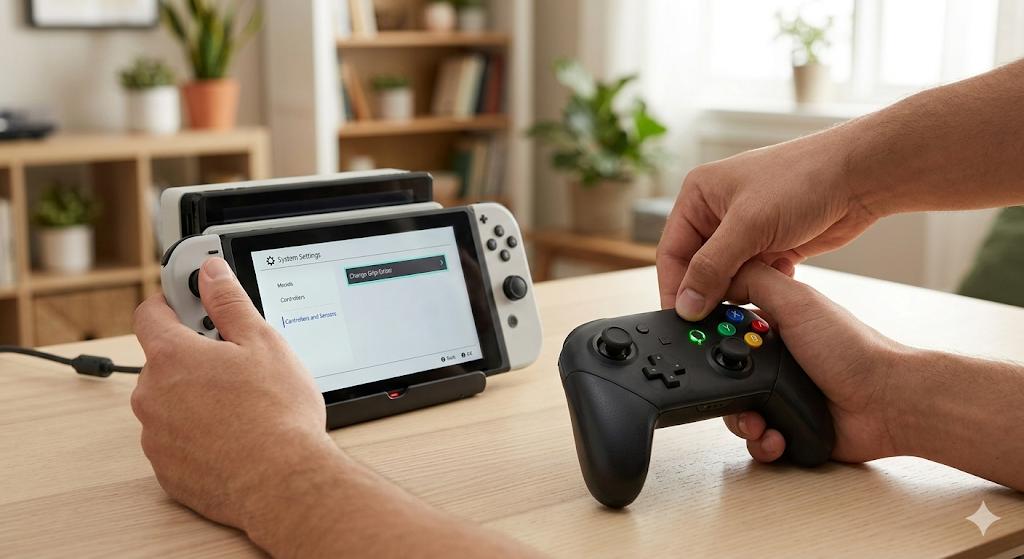
・PlayStation、Xbox、Switch Proコンなど各種対応可能。
・デスクトップレイアウトの設定で、PC操作自体もパッドで出来るようになる神機能。
・「繋げたのに反応しない!」という初心者の悩みを数分で解決する動画。






これマジで初心者が最初につまずく壁だよなwww
USB挿せばすぐ使えると思ったら大間違いという現実。
>>1 乙!
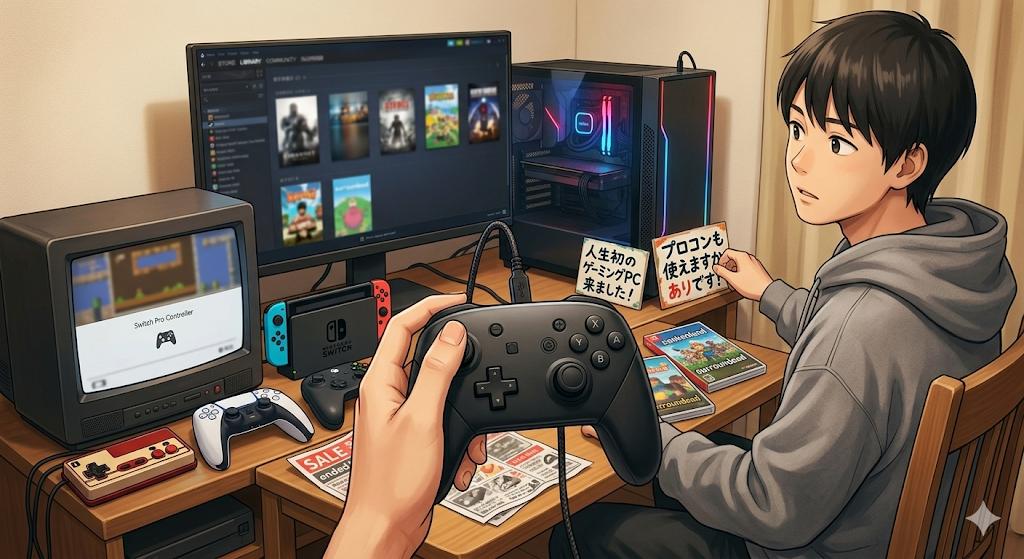
「プロコンも使えますか?」って聞いてる奴いるけど、普通にいけるんだな。
任天堂の呪縛から解き放たれる瞬間である。
動画の0:45あたりの設定画面、これ知らないと一生マウスでポチポチする羽目になるぞw
Steam入力の有効化は基本中の基本!( ゚Д゚)
「余分な説明無くていい」ってコメントあって草
確かにこの動画、結論までが爆速で助かるわ。
>>5
それな。しかもデスクトップレイアウトの設定でPCの音量調節とかまで出来るの神すぎん?
寝ながらPC操作捗りすぎて人間辞めそう。


SCUMのセール終わってたって嘆いてるニキいて泣いたわ。
でもsankenlandとsurroundead買ったなら正解だぞ、パッドで楽しめ!
「使えねぇよカス」とか言ってる荒らしいて草
やり方間違えてるだけだろ、この動画の1:20あたりからもう一回見てこいw
>>15
ほんそれ。設定さえ通れば大抵のパッドは認識するはずなんだよな。
自分はPS5のDualSenseだけど、ハプティックフィードバックもたまに機能してビビる。
初心者はとにかく「設定」→「コントローラ」→「外部コントローラ設定」を弄るんだ!
動画の1:55で解説してる部分、ここが生命線だぞ。
これ見て設定したらSwitchのJoy-Conもいけたわwww
Steamの互換性レイヤーマジで優秀すぎてビビる。
マジで余計な前置きなしに設定画面から入るの最高。
最近のYouTuberは10分持たせるために喋りすぎなんだよ、これくらいシンプルでいい。



>>30
まさに「シンプル動画」の名に恥じぬクオリティwww
困ってるフレンドにこのURL送りつけるだけで解決するから神。
結論:Steamでパッドが動かないのは故障じゃなくて設定不足!
この動画を100回見て頭に叩き込め!😡



ありがとうございました!おかげでエルデンリングがパッドで遊べます!
キーマウ操作で死にまくってた日々におさらばや!( ^)o(^ )
よし、これで今日からお前らも立派なパッド勢だな。
快適なSteamライフを送れよ!ノシ

今回のSteamコントローラー設定解説、めちゃくちゃ有益でしたね!PCゲームを始めたばかりの頃って、周辺機器を繋げば勝手に動くと思いがちですが、意外とソフトウェア側の設定が必要なパターンが多いんです。
特に驚いたのが、動画でも触れられていた「デスクトップレイアウト」の設定ですね。これさえマスターすれば、ベッドの中からコントローラー一つでPCのブラウジングや動画視聴ができるようになるという…まさにゲーマーをダメにする(褒め言葉)神設定です。
余計な説明を一切省き、必要な箇所だけをテンポよく解説してくれるスタイルは、忙しい現代人にとって本当にありがたいものです。パッドが反応しなくて困っているフレンドがいたら、迷わずこの動画を教えてあげようと思います!