【朗報】これ1本でOK!ひとみまん先生による「最新Discord完全攻略動画」が初心者に優しすぎて神動画だと話題にwww
https://www.youtube.com/watch?v=DLggEXapLH0
【動画の要約】
・Discordは2024年にユーザー数6億人に到達した超絶便利SNSツール!
・ログインしたらまず「プレイ中のゲームを隠す」プライバシー設定をすべし。
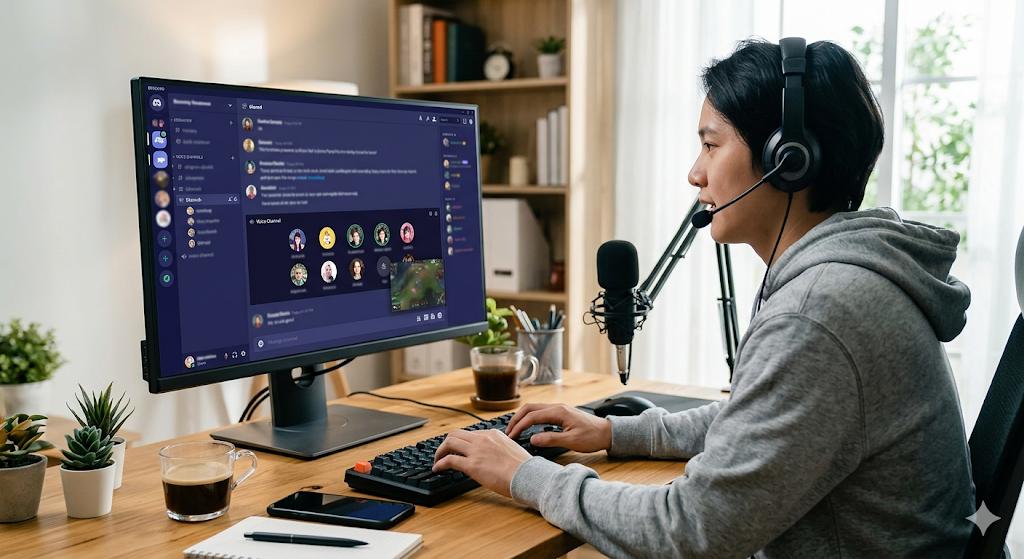
・音声トラブル防止のために「入力感度の自動調節」と「ノイズ抑制」をオフにするのが推奨!
・サーバーを立ち上げ、チャンネル管理や権限(ロール)設定をすれば自分だけのコミュニティが完成。
・OBSバーチャルカメラを使えば、VTuberのアバター映像や配信画面も簡単に共有可能!




きたあああああ!Discord初心者ワイ、使い方が分からず咽び泣いていた模様。神動画助かる!!
01:20 からのダウンロード方法の解説から丁寧で助かるわ。
ブラウザ版よりアプリ版の方が機能多くておすすめなんやな。
>>3
そうそう。ブラウザ版だとたまにマイクの挙動がおかしくなるから、絶対にアプリ版入れたほうがええで。
一番助かったのは 03:00 のアクティビティ設定やわ。
自分のやってるゲームが勝手にフレンドに共有されるの、恥ずかしすぎるからソッコーでオフにしたわww
エ〇ゲーやってるのがフレンドにバレるのを防ぐための必須テクやな( *´艸`)
Discordって初期設定のままだと、ステータス丸見えなの罠すぎるよなww
ひとみまんの動画見てなかったら一生気づかなかったわ。
あと、05:00 の音声設定!これめちゃくちゃ大事。
「入力感度を自動調整する」をオフにしないと、大事な声がノイズ判定で消えちゃうんだよな。
>>8
それな!笑い声とか叫び声が全部消されるのってこれが原因だったのか。
クリスプのノイズ抑制も強いから、環境によってはオフが推奨っていうのも勉強になったわ。
設定項目の「escap バスボタン」の言い方がなんかツボったわwww
Escキーのことやな、分かりやすくてええけども。



通話で相手の声がガビガビになる問題も、だいたいDiscord側のノイズ抑制が悪さしてるからな。
配信者とか実況者は絶対手動で設定すべきだわ。
サーバーの立て方(06:16〜)もこれ見れば一発やな。
オリジナル作成から選べば、簡単に自分のコミュニティが作れるのすごい。
テキストチャンネルとボイスチャンネルの使い分け、最初は意味不明だったけど
掲示板と通話室みたいなもんだと思えばスッキリ理解できたわ!
09:00 の新しくチャンネル作る画面、めちゃくちゃ分かりやすいな!
青いボタンを押すだけ。
>>14
プライベートチャンネルの設定にすれば、特定のフレンドだけにチャンネルを見せることもできるし、本当に万能ツール。
Discordって6億人もユーザーいるの?ヤバすぎやろ。
もう世界標準のインフラやん。
ボイスチャンネルに入ったときのUI解説(09:35〜)も親切だった。
誰が入ってきたかパッと見てわかるのいいよね。
画面共有とかビデオ通話の機能もタダで使えるの強すぎる。
Zoomとかもう要らんのちゃうか?ww
10:45 からのOBSバーチャルカメラとの連携方法、これVTuberやってる奴らは必須レベルやろ!
アバターをDiscordにそのまま出せるの神すぎる。
OBSの映像をそのまま持ってこれるから、配信のテストとかコラボにも使える。
ひとみまんの解説のおかげで設定も迷わなかったわ。


13:00 の画面共有、GOライブのやり方もしっかり解説されてて助かる。
これで友達にゲーム画面見せながら遊べるわ!
配信中止のボタンの位置も解説されてて良かった。終わらせ方わからんくなるときあるし。
あとは友達を招待するリンクの発行方法(13:30〜)。
URLを相手に送るだけやから簡単。
誰でも彼でもチャンネル作られたら困るから、14:40 からのロール(権限)設定の解説もめちゃくちゃ重要だな。
運営と一般メンバーで権限を分けるの大事。
>>24
ほんこれ。荒らし対策にもなるしな。
管理者のロールを自分にだけ付与する設定、最初は分からんかったからめっちゃタメになった。
ひとみまん先生のOBS学校のDiscordサーバーも概要欄にあるらしいから、
とりあえず入って勉強してくるわ!340人以上もおるんやな。
Discordって収益化もできるん?有料のサブスクリプションとかあるみたいやけど。
>>27
動画のコメント欄にもあったけど、Discordの収益化はコンテンツとかツール作れる前提だからかなり難しいらしい。
ゲーム配信とかするならYouTubeで収益化目指すのが無難やね。
17:15 のDiscord Streamkit Overlayの紹介も助かったわ。
配信画面で喋ってる人のアイコンをぴょこぴょこ動かすやつ、あれプラグインだったんやな。
あれ画面に置くだけで一気に「配信者」感出るよなwww
設定方法の別動画も概要欄にあるから見てみるわ。


スマホ画面のDiscord取り込みの解説(18:00〜)もありがたい。
スマホゲー配信したい勢にはたまらん情報や。
ひとみまんの動画は、細かいけど痒い所に手が届くから本当に好き。
基本操作から配信者向けの連携まで1本に詰まってるの凄いわ。
有料版のDiscord Nitroの紹介もあったな。
画面共有の高画質化とかマイク音質のために課金するのもありかもしれん。
最初は無料版で十分すぎるけどな。
慣れてきて自分だけの巨大サーバー作るときにNitro検討すればええと思う。
2025年も必須なSNSだし、拡大を極めそうって最後のコメントに激しく同意や。
Discord使えないとお話にならないレベル。
まじで学校のサークルとか、会社のプロジェクトでも使われてるしな。
今のうちに使いこなせるようになって損はない。
動画に出てくる設定、Escキーで閉じるのを「escap バスボタン」って言ってたのがジワジワきてるwww
>>37
多分文字起こしの自動変換ミスだろうけどなwww
それも含めてひとみまんの動画は親しみやすくてええわ。
毎日投稿してるのもすごいわ。
OBSとかDiscordの最新情報は、いつもこのチャンネルで追ってる。
とりあえず高評価ポチってきたわ。
Discordの辞書的な動画としてブックマーク確定やな。




これからはじめる人は、まず 03:00 と 05:00 の設定だけでもやっておくこと!
これだけでプライバシーも通話品質も段違いになるからな。
音声の入力感度設定(05:00〜)のところ、
手動でオレンジと緑のバー調整するの超大事。
これ1本で概要から応用まで学べるのほんと神動画。
ひとみまんさん、いつもためになる動画ありがとうやで。
みんなでDiscordサーバー立てて、通話しながらゲームしようぜ!
サーバー立てたらロールで権限分けるのだけは忘れずにな!
荒らされたら大変やからww
画面共有でゲーム配信ごっこやるの楽しみすぎるわ。
早速友達招待してやってみる。
まずは、ひとみまんのサーバーに入って使い方を見てくるのが一番の近道かもしれん。
動画もっかい見直しながら、Discordの初期設定全部終わらせてきたわ。
これでバッチリや!
結論:ひとみまん先生は俺たちのDiscordライフの救世主。
みんな高評価とチャンネル登録、忘れるなよ!(^^)v
引用元: ひとみマンのOBS学校:【2025年度最新/完全版】Discordの使い方これ1本!今回は、Discordの2025年最新版の完全攻略動画をまとめました。初期設定からトラブルシューティングまで網羅されており、特に初心者がつまづきやすいプライバシーと音声設定が丁寧に解説されているのが素晴らしいですね。
Discordはゲームや配信者活動において必須のインフラですが、初期設定のまま使っていると自分のプレイしているゲームが筒抜けになったり、音声が消えたりする罠があります。この動画にあるように、「アクティビティステータスをオフにする」「入力感度を適切に調整する」といった基本を押さえることがトラブル防止の鍵です。
OBSとの連携やロールの設定など、応用まで1本で学べる点も魅力です。これからDiscordをはじめる方も、すでに使っている方も、ぜひこの機会に設定を見直してみてくださいね!