【神解説】プロコンが繋がらない情弱民、この動画で完全に救われるwww【Switch/接続方法】
https://www.youtube.com/watch?v=XUIUlAyGtAQ
【動画の要約】
・初心者でも安心!純正プロコンの無線・有線接続方法を徹底解説
・「繋がらない!」を解決するシンクロボタンの裏技
・有機ELモデルやSwitch Liteでも使える?疑問を解消
・意外と知らない「コントローラーの振動」設定や解除方法も網羅




これマジで助かる。久しぶりにプロコン使おうとしたらペアリング切れてて焦ったわ😅
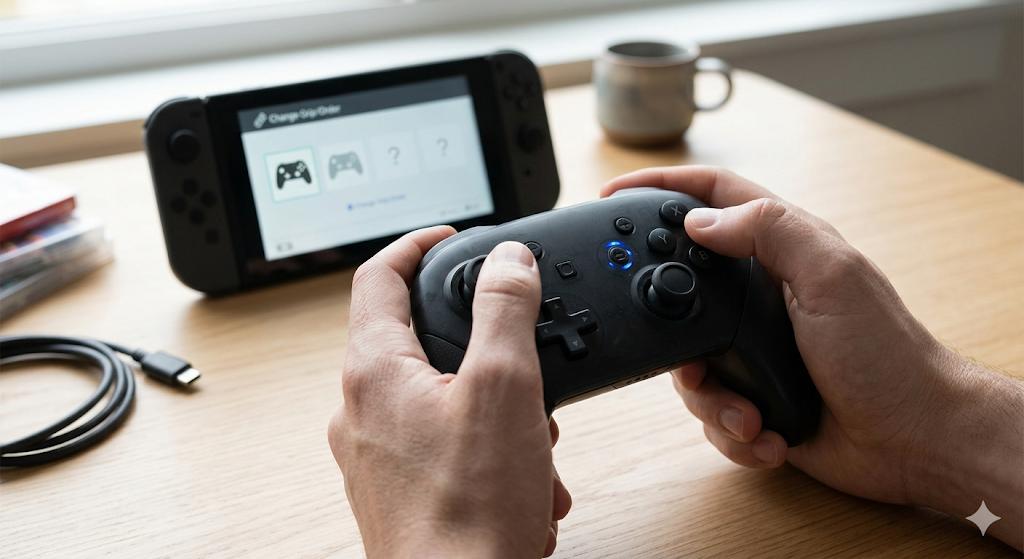
3:30 の「持ちかた/順番を変える」の画面、これ基本だけど忘れがちだよな
>>3
シンクロボタン長押ししながらこの画面にするのがコツなんだよな!
動画の声が聞きやすくてええわ。編集も見やすいし。
コメント欄に「Switch2が届いて〜」って人いるけど、未来から来たのか?www
>>6
有機ELモデルのことだろうけど草。でも有機ELでもプロコン普通に使えるって解説あって安心したわ
レッツゴーピカチュウがプロコン非対応なの、これ地味に罠だよな😢
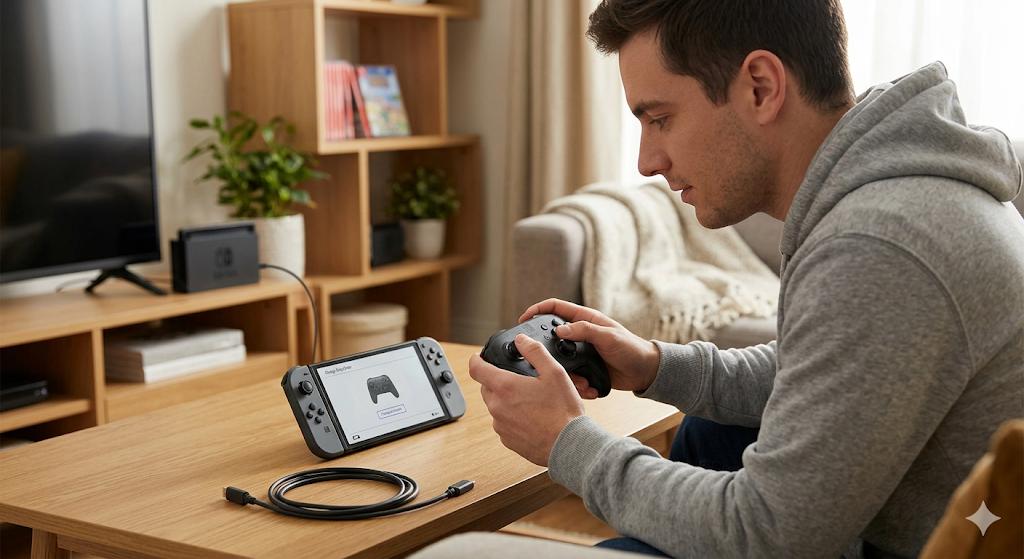
有線接続の方法も説明してくれてるのが有能。
ドックにUSB繋ぐだけでOKなのは楽でいい ( 6:40 あたり )
「設定」→「コントローラーとセンサー」ね。覚えた。


プロコンに連射機能ついてないってマ?
スプラ民が聞いててワロタ
>>11
純正には付いてないぞ。連射欲しいなら非純正だけど、この動画は「純正」の扱い方だからな
何やってもダメな人はシンクロボタンが無いパチモン使ってる説あるなwww
9:50 の振動オフ設定、これ神。夜中に静かに遊びたい時とか助かるわー
これな。俺も速攻でOFFにしたわw
友達の家でやって、自分の家で繋がらなくなる現象あるあるすぎて辛い
>>1 の動画見ておけば一瞬で解決したのに…
Switch Liteでもプロコン使えるってマジ?画面小さくない?
>>17
スタンド置いてプロコンでやる層が一定数いるんだよ。モンハンとかJoy-Conだと指死ぬしな
充電しながらでも反応しない時はどうすればいいんだ?
>>19
動画の 3:30 あたりの無線登録を試すか、ケーブル変えてみるしかねーな
それでもダメなら修理案件かも


高評価押したわ。1年前の動画なのに今でも役に立つのは名動画の証拠。
結局、純正が一番安定するってことだな。
設定画面の「コントローラーの接続を切る」で一回リセットするのもアリだぞ 🛠️
>>23
おーそれやってみるわ。サンガツ!
この動画、Switch買ったばかりのキッズに見せてあげたい
振動設定のところが一番伸びてるの草。みんなブルブルうるさかったんやなw
逆にONにする方法も分かるからいいよね。
てか、プロコンって意外と高いから、接続できないだけで「壊れた!?」ってパニックになるよな 💸
この動画見て解決したわ。投稿者ありがとう!
これでスプラもスマブラも快適にプレイできるぜ💪


>>1
神動画サンキュー!ブックマークした
説明が丁寧すぎて、もはや公式より分かりやすい件についてwww
よし、俺もコントローラーの振動OFFにしてくるわ 🏃💨
結論:情弱は動画を見ろ。それですべて解決する。
乙。明日もSwitchで遊びまくるわ
引用元: sakuraanne:【ニンテンドースイッチ】純正プロコンの接続・接続解除・各種設定方法【Switch】
今回はNintendo Switchの必須アイテム、純正プロコンの接続方法についてのまとめでした!「久しぶりに使おうとしたら繋がらない」「新しいSwitchに登録できない」といったトラブル、実は意外と多いんですよね。
動画で解説されていた「シンクロボタンを使った無線登録」や「USBケーブルによる一発接続」は、覚えておいて損はありません。また、振動設定の変更など、知っているようで意外とスルーしがちな便利設定も網羅されているのが素晴らしいですね。
プロコンは高価な周辺機器ですから、正しい使い方を知って長く愛用したいものです。皆さんも「おかしいな?」と思ったら、まずはこの動画のステップを試してみてくださいね!